
איך לבחור לוח אינטראקטיבי לכיתה: 6 שאלות לפני שמזמינים
לוח קיר או נייד, Android או Windows, ומה עם לוח הגלישה? מדריך לבחירת לוח אינטראקטיבי לכיתה – ומה לבדוק ברשת ובהתקנה לפני ההזמנה.
לוח אינטראקטיבי (או "לוח חכם") הוא כבר מזמן לא מותרות – בבתי ספר רבים הוא המסך המרכזי של הכיתה. אבל ההבדל בין לוח שהמורים משתמשים בו כל יום לבין מסך יקר שמקרין בעיקר סרטונים נקבע ברובו עוד לפני ההזמנה: באיזה דגם בוחרים, איפה מתקינים אותו, והאם התשתית בבית הספר מוכנה לקבל אותו.
ריכזנו שש שאלות שכדאי לענות עליהן לפני שמזמינים לוחות לכיתה, לבית ספר שלם או לרשות.
1. לוח קבוע על הקיר או לוח נייד?
לוח קיר מותקן דרך קבע, תמיד מוכן לשימוש ולא תופס מקום על הרצפה. הוא מתאים לכיתות אם, שבהן משתמשים בו כמה פעמים ביום.
לוח נייד מגיע על עגלה עם גלגלים, ואפשר להעביר אותו בין כיתות, לחדר המורים או לאולם. הוא מתאים כשרוצים להתחיל עם מספר קטן של לוחות שישרתו כמה כיתות, או לחדרים שמשמשים למטרות שונות. רק חשוב לזכור שלוח נייד צריך חיבור לרשת ולחשמל בכל מקום שאליו הוא מגיע.
אפשר לראות את שני הסוגים בעמודי הלוח האינטראקטיבי לקיר והלוח האינטראקטיבי הנייד.
2. איזה גודל מסך מתאים לכיתה?
גודל המסך צריך להתאים לעומק הכיתה: התלמידים בשורה האחרונה צריכים לקרוא טקסט רגיל על המסך בלי להתאמץ. בכיתות קטנות מסך של 65 אינץ' יכול להספיק, ובכיתות רגילות בוחרים בדרך כלל מסכים של 75 או 86 אינץ'.
הדרך הבטוחה להחליט היא לבדוק בכיתה עצמה: למדוד את המרחק מהקיר עד השורה האחרונה, ולוודא שיש מספיק רוחב קיר – במיוחד אם רוצים להשאיר לוח גלישה לצד המסך.
3. מערכת Android מובנית או מחשב Windows?
רוב הלוחות מגיעים עם מערכת Android מובנית: דפדפן, ניהול קבצים ואפליקציות הוראה, בלי מחשב נפרד. זה פשוט לתפעול ומספיק לרוב השיעורים – מצגות, אתרים, סרטונים וכתיבה על המסך.
אם צוות ההוראה עובד באופן קבוע עם Office, עם מערכות ניהול בית הספר או עם תוכנות ייעודיות שרצות רק על Windows, כדאי לשקול מסך אינטראקטיבי עם Windows, שמריץ מחשב מלא בתוך הלוח.
שאלה פשוטה שעוזרת להחליט: מה המורים מפעילים היום מהמחשב שמחובר למקרן? אם התשובה היא בעיקר דפדפן ומצגות, Android יספיק.
4. להשאיר לוח גלישה בכיתה?
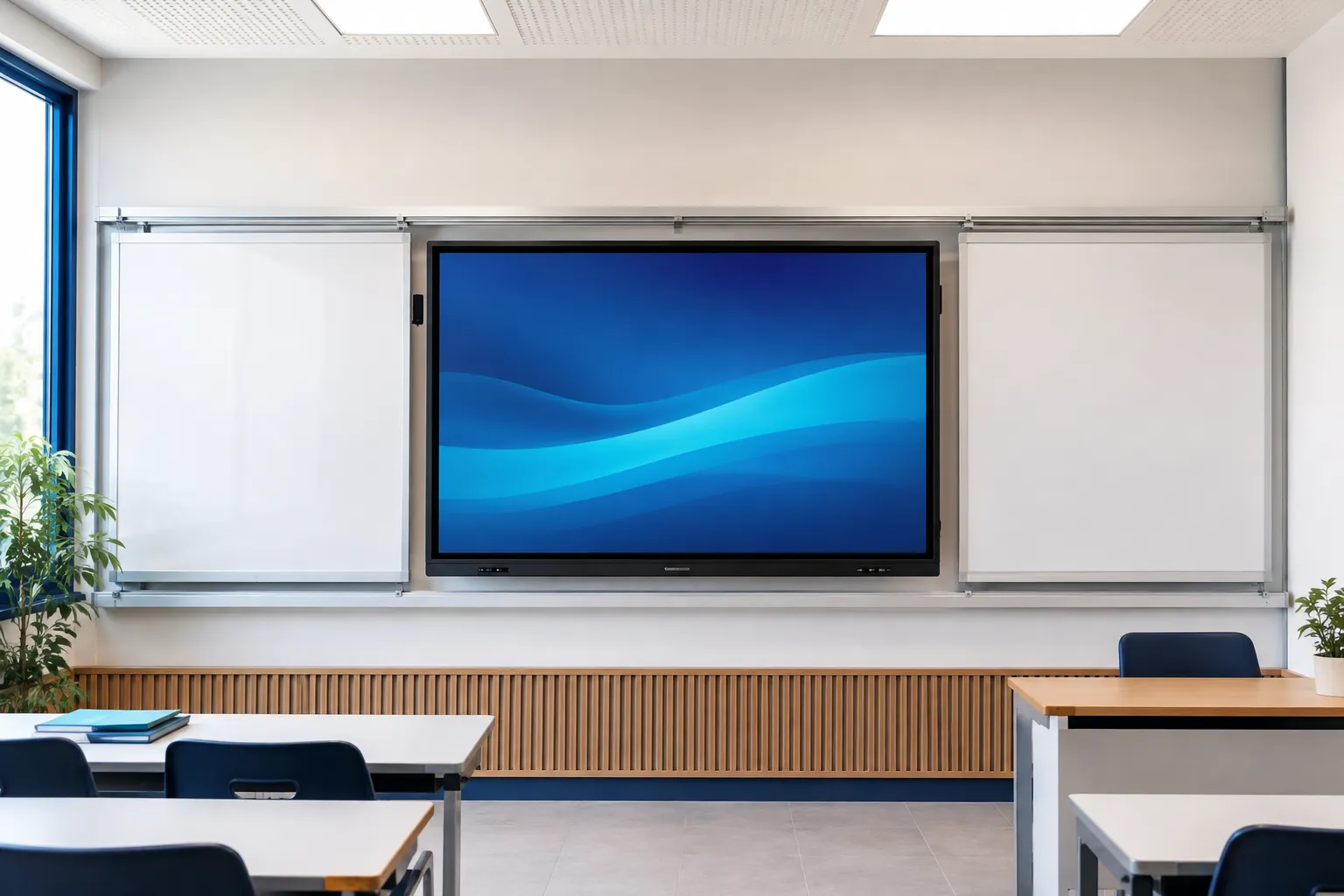
גם בכיתה עם מסך מגע, מורים רבים רוצים מקום לכתוב עליו בטוש: תרגיל שנשאר על הלוח לאורך כל השיעור, מערכת שעות או שיעורי בית. פתרון נפוץ הוא לוח אינטראקטיבי משולב עם לוח גלישה – המסך מותקן לצד לוח גלישה קלאסי על מסילה, וכל מורה עובר בין הכתיבה הרגילה למסך לפי הצורך.
כדאי לשאול את המורים לפני שמחליטים. לוח שמחליף לגמרי את לוח המחיקה לא תמיד מתאים להרגלי ההוראה בכיתה.
5. מי ישתמש בלוח?
בכיתות של ילדים צעירים, לוח קיר גבוה הוא לא תמיד הפתרון הנכון. בגני ילדים ובכיתות הגיל הרך, שולחן אינטראקטיבי מאפשר לכמה ילדים לגעת ולשחק סביב המסך בו-זמנית, בגובה שלהם.
לחדרי ישיבות ולמשרדי המנהלה מתאים לוח נייד בגרסה משרדית – להצגות, לישיבות צוות ולמפגשים עם הורים. ובכיתות שבהן מסך גדול לא מתאים, אפשרות נוספת היא מקרן קצר טווח, שמותקן קרוב לקיר כך שהמורה לא מטיל צל על התמונה.
6. האם הרשת בבית הספר מוכנה?
לוח אינטראקטיבי מתחבר לאינטרנט, לשרתי בית הספר ולמחשבים ולטאבלטים של התלמידים. כשהרשת איטית או לא יציבה, גם הלוח הטוב ביותר ייתקע באמצע השיעור. לפני התקנה בכמה כיתות כדאי לוודא:
- שבכל כיתה יש נקודת רשת קווית ושקע חשמל במקום שבו יותקן הלוח;
- שכיסוי ה-Wi-Fi עומד בעומס של כיתה מלאה – למשל נקודת גישה Wi-Fi 6 לכל כיתה או מסדרון;
- שרשת המנהלה, רשת התלמידים ורשת האורחים מופרדות, למשל באמצעות מתג רשת מנוהל עם VLAN.
כדאי גם לוודא שהצעת המחיר מתייחסת לתשתית הרשת ולא רק ללוחות עצמם.
ואחרי ההתקנה?
לוח חדש מצליח כשהמורים יודעים להשתמש בו. כדאי לתכנן הדרכה לצוות ההוראה כבר בזמן ההתקנה, ולוודא שיש למי לפנות כשמשהו לא עובד: פתיחת קריאת שירות צריכה להיות פשוטה, וטכנאי צריך להגיע לבית הספר כשצריך.
צ'קליסט קצר לפני ההזמנה
- לוח קיר או נייד – לכל כיתה בנפרד
- גודל מסך לפי עומק הכיתה ורוחב הקיר
- Android או Windows – לפי התוכנות שהמורים משתמשים בהן
- האם נשאר לוח גלישה בכיתה
- נקודת רשת, חשמל וכיסוי Wi-Fi בכל כיתה
- הדרכה לצוות ותמיכה אחרי ההתקנה
צריכים עזרה בתכנון? אלקסור מתכננת, מתקינה ומתחזקת לוחות אינטראקטיביים ותשתיות רשת ברשויות מקומיות ובבתי ספר. השאירו פרטים ונשמח לעזור לבחור את הפתרון הנכון לכיתות שלכם.